Chi phí
0đ. Đăng ký không có bước thanh toán.
Cho chủ trung tâm và lớp học
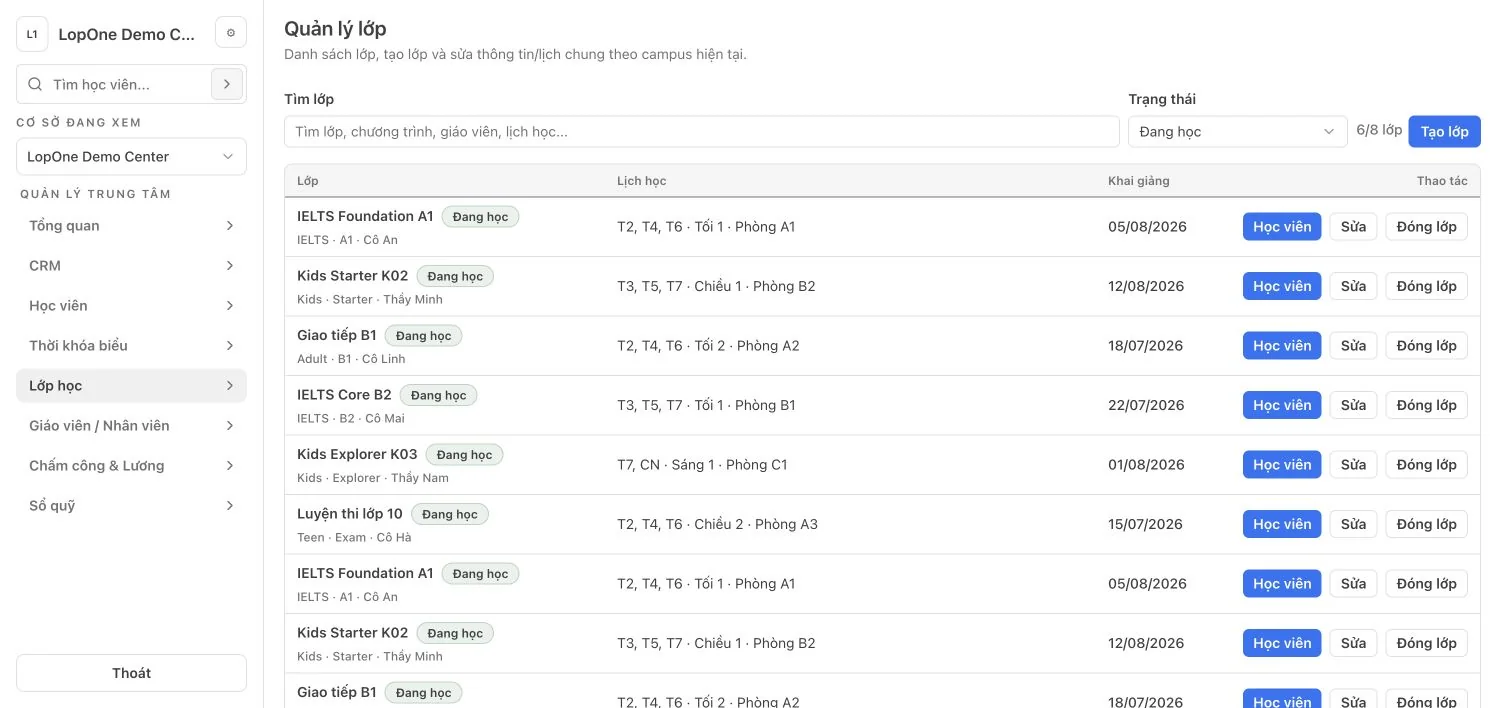
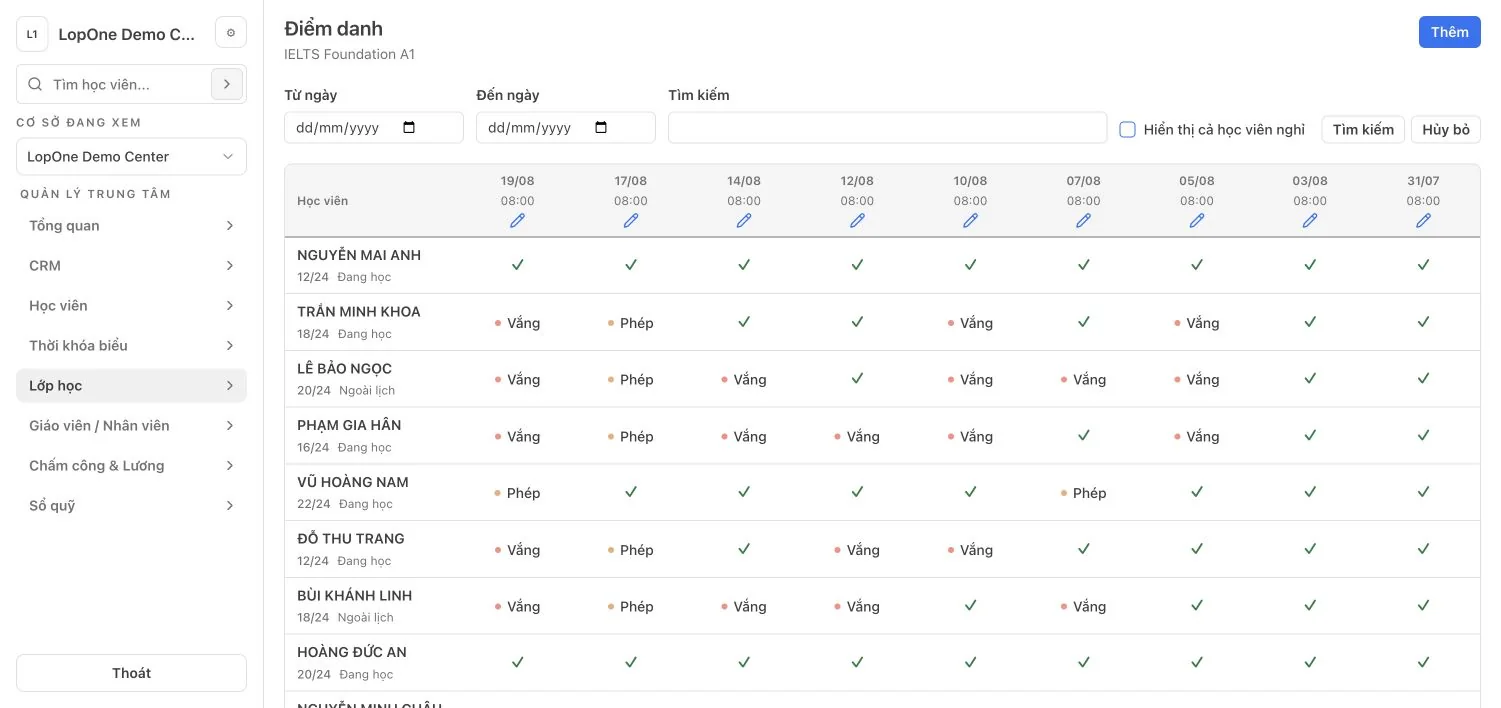
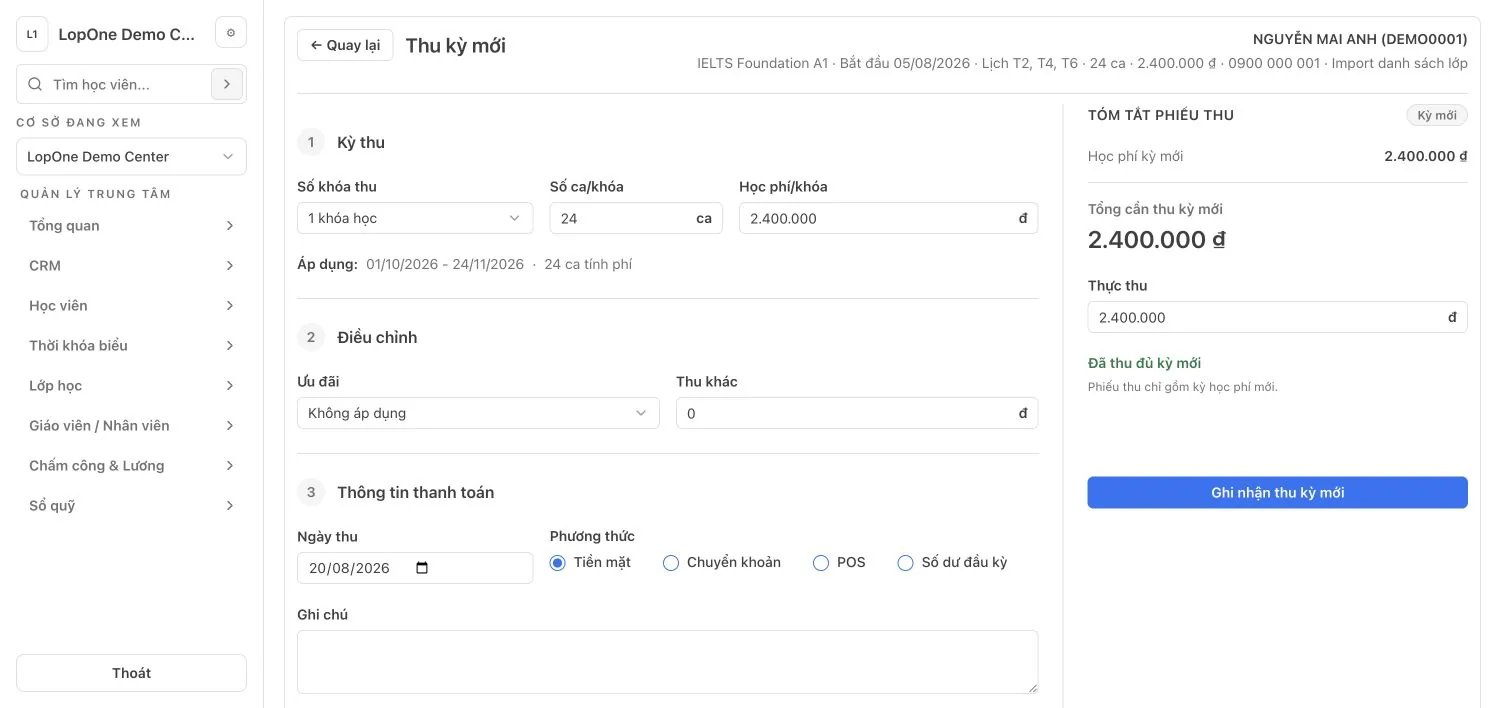
Quản lý lớp học, học viên, lịch học, điểm danh và học phí trên cùng một phần mềm: xếp lịch theo ca và phòng, điểm danh từng buổi, biết học viên nào đã đóng hay còn nợ học phí.
Đăng ký bằng tài khoản Google hoặc Apple, không phải chờ duyệt.
Trung tâm mới được dùng gói Free ngay khi tạo.
0đ. Đăng ký không có bước thanh toán.
Tối đa 100 học viên đang học cùng lúc và 150 học viên từng nhập học (tính cả học viên đã nghỉ), chung cho mọi cơ sở.
Tối đa 4 cơ sở, 200 lớp, 200 nhân viên và 5.000 khách hàng tiềm năng, cùng một số giới hạn dữ liệu khác; LopOne báo rõ khi chạm.
Hiện không có ngày hết hạn. Đây là gói miễn phí, không phải bản dùng thử tính theo ngày.
Chạm giới hạn của gói Free thì LopOne báo và không lưu thao tác đó; không tự đổi gói, không tự thu tiền. Chủ trung tâm nâng lên LopOne Pro trong ứng dụng LopOne trên iPhone, iPad; dữ liệu giữ nguyên.
Cách đăng ký
Đăng ký là để tạo trung tâm và chỉ làm một lần. Những lần sau, bạn đăng nhập tại địa chỉ riêng của trung tâm.
Bấm Tạo trung tâm miễn phí rồi chọn Google hoặc Apple. Bạn sẽ đăng nhập LopOne bằng chính tài khoản này, nên không cần tạo mật khẩu mới hay chờ email xác minh.
Chỉ cần điền ba ô: Tên hiển thị, Tên trung tâm và Địa chỉ đăng nhập của trung tâm, rồi qua một bước kiểm tra chống spam. Địa chỉ đăng nhập là phần trước .lopone.com do bạn tự gõ và chỉ đặt được một lần.
Bấm Tạo trung tâm và tiếp tục. Trung tâm được tạo ngay và màn hình hiện địa chỉ đăng nhập của trung tâm; nên sao chép hoặc lưu vào dấu trang. Bấm Vào trung tâm để mở trang đăng nhập riêng và đăng nhập bằng đúng tài khoản Google hoặc Apple vừa dùng.
Thử với một lớp trước
Chọn một lớp đang học và làm trọn bốn việc sau. Chưa cần nhập toàn bộ dữ liệu, tạo đủ nhân viên hay trình độ; khi lớp đầu tiên đã chạy ổn, bạn thêm dần phần còn lại.
Cơ sở đầu tiên đã được tạo sẵn theo tên trung tâm, nên bạn có thể bắt đầu ngay từ bước 1.
Trong mục Thiết lập, tạo chương trình của lớp với số buổi và thời lượng mỗi buổi, một ca học dài đúng bằng thời lượng đó (buổi 90 phút thì ca 18:00–19:30) và phòng học. Chỉ tạo những gì lớp này cần.
Nhập tên lớp, chọn chương trình, ngày khai giảng, học phí khóa, số ngày học và lịch học theo thứ, ca, phòng. Trình độ và giáo viên phụ trách có thể để trống lúc đầu.
Thêm vài học viên đang học lớp này. Chưa cần nhập toàn bộ học viên của trung tâm.
Điểm danh một buổi học, sau đó ghi nhận một khoản thu học phí để xem học viên đã đóng bao nhiêu, còn nợ bao nhiêu.
Ảnh chụp giao diện LopOne tại Anna Let's Talk; trên điện thoại là ứng dụng LopOne cho iPhone.
Một tài khoản Google hoặc Apple, tên trung tâm và địa chỉ đăng nhập bạn muốn dùng (phần trước .lopone.com). Để thử ngay sau đó, nên có sẵn thông tin của một lớp: chương trình, số buổi và thời lượng mỗi buổi, giờ học, phòng, ngày khai giảng, học phí khóa và vài học viên.
Đó là nơi mở phần mềm LopOne của riêng trung tâm bạn. Bạn đăng nhập tại đây để làm việc với dữ liệu của trung tâm, và nhân viên được bạn cấp tài khoản cũng đăng nhập tại cùng địa chỉ này.
Không. Bạn có thể bắt đầu với một lớp và vài học viên, kiểm tra lịch học, điểm danh và học phí của lớp đó, rồi thêm dần các lớp và học viên khác.
Mở địa chỉ riêng của trung tâm, ví dụ tentrungtam.lopone.com, rồi đăng nhập bằng tài khoản Google hoặc Apple đã dùng khi đăng ký; nên lưu địa chỉ này vào dấu trang. Bạn cũng có thể bấm Đăng nhập trên lopone.com và nhập địa chỉ đăng nhập của trung tâm để mở đúng trang. Không cần đăng ký lại.
Gói Free
Đăng ký bằng Google hoặc Apple, tự đặt địa chỉ riêng rồi thử một lớp từ lịch học đến học phí.