
App quản lý lớp học: lịch học, ca học, thời khóa biểu
Tạo lớp với chương trình, ca học, phòng học và ngày khai giảng; thời khóa biểu tự xếp từ lịch lớp, lọc lớp chưa điểm danh; ngày nghỉ lễ, Tết tự lùi kỳ học phí.
5 video hướng dẫn


Lớp học là gốc của mọi thứ trong LopOne: lịch lớp quyết định thời khóa biểu, bảng điểm danh, ca chấm công của giáo viên và kỳ học phí của học viên; học viên nào học khác lịch thì đặt lịch riêng. Tạo lớp đúng ngay từ đầu, vì lớp đã có buổi học, điểm danh hoặc học phí thì lịch bị khóa. Ngày nghỉ lễ, Tết đặt một lần cho cả cơ sở, kỳ học phí đã đóng tự lùi ngày kết thúc.
Tạo lớp đầu tiên
Khai báo ba thứ trong Thiết lập trung tâm trước. Chương trình học › Thêm chương trình: tên, học phí cả khóa, số buổi, số phút mỗi buổi. Ca học › Thêm ca: ca dài đúng bằng số phút mỗi buổi; các lớp trùng giờ dùng chung một ca. Phòng học › Thêm phòng. Rồi vào Lớp học, bấm Tạo lớp: đặt tên lớp, chọn chương trình, chọn Ngày khai giảng trùng một thứ trong lịch học. Lớp đang chạy sẵn thì lùi ngày khai giảng về trước, vì ngày nhập học của học viên không được sớm hơn ngày này. Ở Lịch học hằng tuần, chọn thứ, ca và phòng, bấm Thêm buổi trong tuần cho mỗi buổi khác, rồi bấm Tạo lớp.
Xem video: Tạo lớp học đầu tiên với lịch học và ca học, 2:22 · Xem video: Tạo ca học: một ca dùng chung cho nhiều lớp, 1:28
Thời khóa biểu
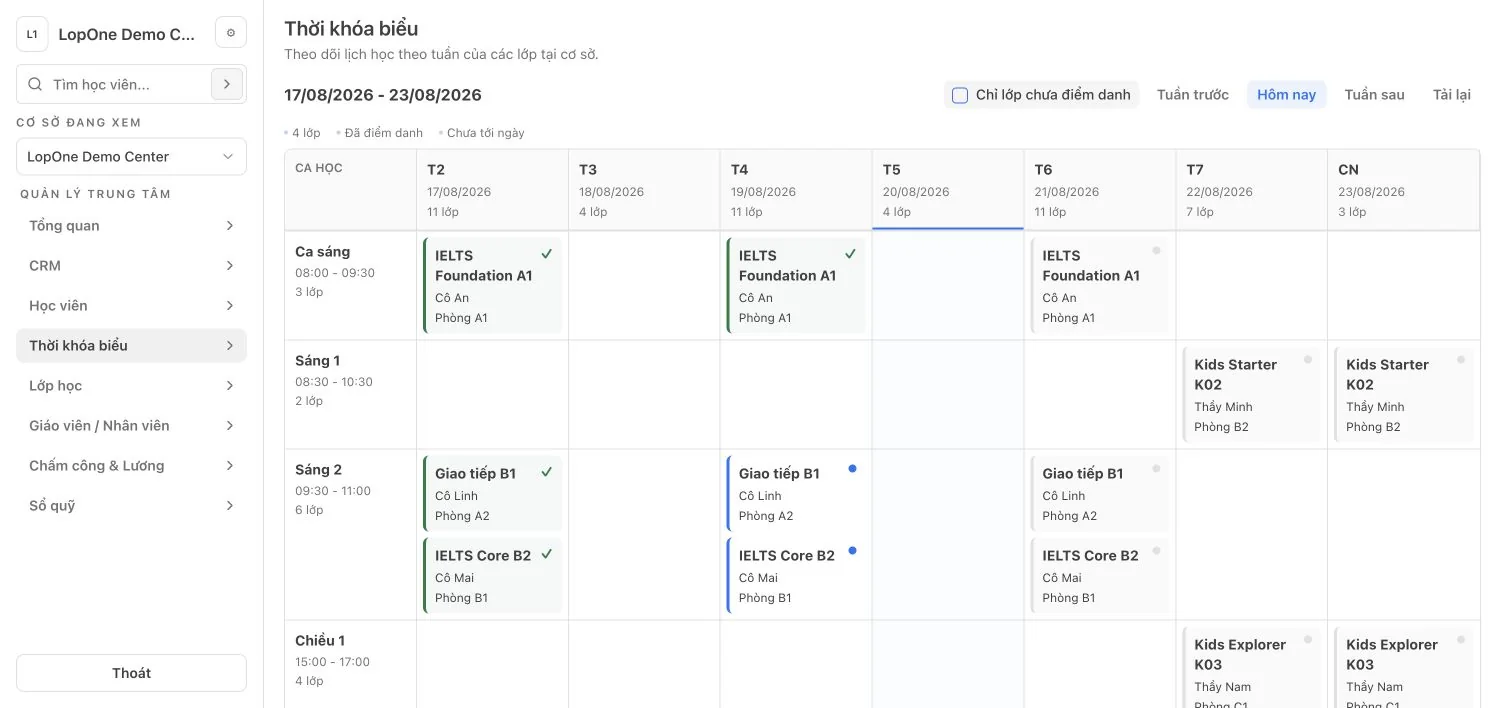
Thời khóa biểu lấy từ lịch của từng lớp. Lớp C39 học thứ 2, 4, 6, ca tối 18:00–19:30, phòng 103 thì nằm ở hàng ca Tối 1, đúng ba thứ đó; lịch lớp sai thì thời khóa biểu sai theo. Mỗi hàng là một ca học, mỗi thẻ là một buổi: chấm xanh dương là chưa điểm danh, dấu tích xanh lá là đã điểm danh, chấm xám là chưa tới ngày. Tích Chỉ lớp chưa điểm danh để tuần đang xem chỉ còn các lớp đó, cả buổi đã qua bị sót lẫn lớp tối nay. Bấm vào thẻ lớp, ví dụ C42, là mở hộp Thêm điểm danh đã điền sẵn Ngày tháng và Ca học. Trang Tổng quan lấy Lịch học hôm nay và ô Điểm danh hôm nay từ đây. Vào Lớp học, bấm Sửa ở lớp đã có buổi học, điểm danh hoặc học phí: Lịch học hằng tuần bị khóa, không sửa được nữa. Thời khóa biểu cũng có trong ứng dụng LopOne trên điện thoại, thẻ Học vụ.
Xem video: Xem thời khóa biểu, lọc lớp chưa điểm danh, 1:30
Ngày nghỉ lễ, Tết
Vào Thiết lập trung tâm, chọn Ngày nghỉ, bấm Thêm ngày nghỉ; ngày nghỉ chỉ áp cho Cơ sở đang xem. Nghỉ một ngày thì chọn Ngày nghỉ; nghỉ nhiều ngày liền thì tích Đến ngày, ví dụ 31/12 đến 01/01, ghi Lý do nghỉ là Nghỉ Tết Dương lịch. Áp dụng cho giữ Tất cả lớp của cơ sở; chỉ vài lớp nghỉ, ví dụ giáo viên bận, thì chọn Chỉ một số lớp rồi tích lớp. Bấm Tạo ngày nghỉ. Học viên đã đóng khóa 36 ca từ 02/11 đến 22/01 có buổi thứ Sáu 01/01 trúng ngày nghỉ, nên kỳ học phí tự kéo đến 25/01, không mất buổi nào.
Xem video: Đặt ngày nghỉ lễ, Tết, kỳ học phí tự lùi ngày, 1:32
Quy tắc và giới hạn
- Ca đã lưu thì không sửa được giờ. Tạo lớp rồi thì không đổi được ngày khai giảng.
- Lớp đã có buổi học, điểm danh hoặc học phí thì lịch bị khóa. Cần đổi lịch thì mở lớp mới với lịch mới rồi chuyển học viên sang. Một học viên học khác lịch thì bấm Sửa dưới mã học viên để đặt lịch riêng cho học viên đó, lịch lớp giữ nguyên. Xem video: Học viên học ít buổi hơn lớp: kỳ học phí tự dài ra, 0:46
- Học phí, bảo lưu, chuyển lớp, nghỉ học và chấm công đều dựa vào lịch lớp. Giáo viên chỉ chấm công được lớp có trên thời khóa biểu.
- Thời khóa biểu chỉ để xem và mở điểm danh, hiện lớp của cơ sở đang xem. Ngày nghỉ lễ, Tết không hiện trên thời khóa biểu.
- Thời khóa biểu, điểm danh, bảo lưu, chuyển lớp và nghỉ học tự bỏ các buổi rơi vào ngày nghỉ. Chỉ kỳ học phí mới nhất của học viên được kéo thêm; ngày nghỉ đã qua hơn 90 ngày thì không kéo hay co kỳ học phí.
- Ngày nghỉ không sửa được; cần đổi thì hủy rồi tạo lại, kỳ học phí đã kéo thêm tự co lại. Chỉ chủ trung tâm hủy được ngày nghỉ.
Làm ngay trong LopOne
Gói Free 0đ tới 100 học viên đang học: xem giới hạn · Bảng giá.
Vẫn vướng? Gọi 0935 006 777, email support@lopone.com hoặc xem trang Hỗ trợ.