
Phân quyền nhân viên trung tâm: giáo viên, quản lý
Tạo tài khoản giáo viên chỉ với quyền điểm danh và chấm công, phân quyền cho người quản lý nhân sự tự tạo nhân viên, bật xác thực 2 lớp cho tài khoản chủ trung tâm.
3 video hướng dẫn


Mỗi người trong trung tâm chỉ thấy phần việc được cấp quyền. Giáo viên có tài khoản riêng với hai quyền Giáo viên điểm danh và Giáo viên chấm công, mở link đăng nhập là vào thẳng màn hình giáo viên, không thấy học phí hay sổ quỹ. Người quản lý nhân sự được bạn phân quyền thì tự tạo nhân viên và cấp lại đúng những quyền bạn đã cấp. Tài khoản chủ trung tâm bật xác thực 2 lớp để người khác biết mật khẩu cũng không vào được.
Thêm giáo viên
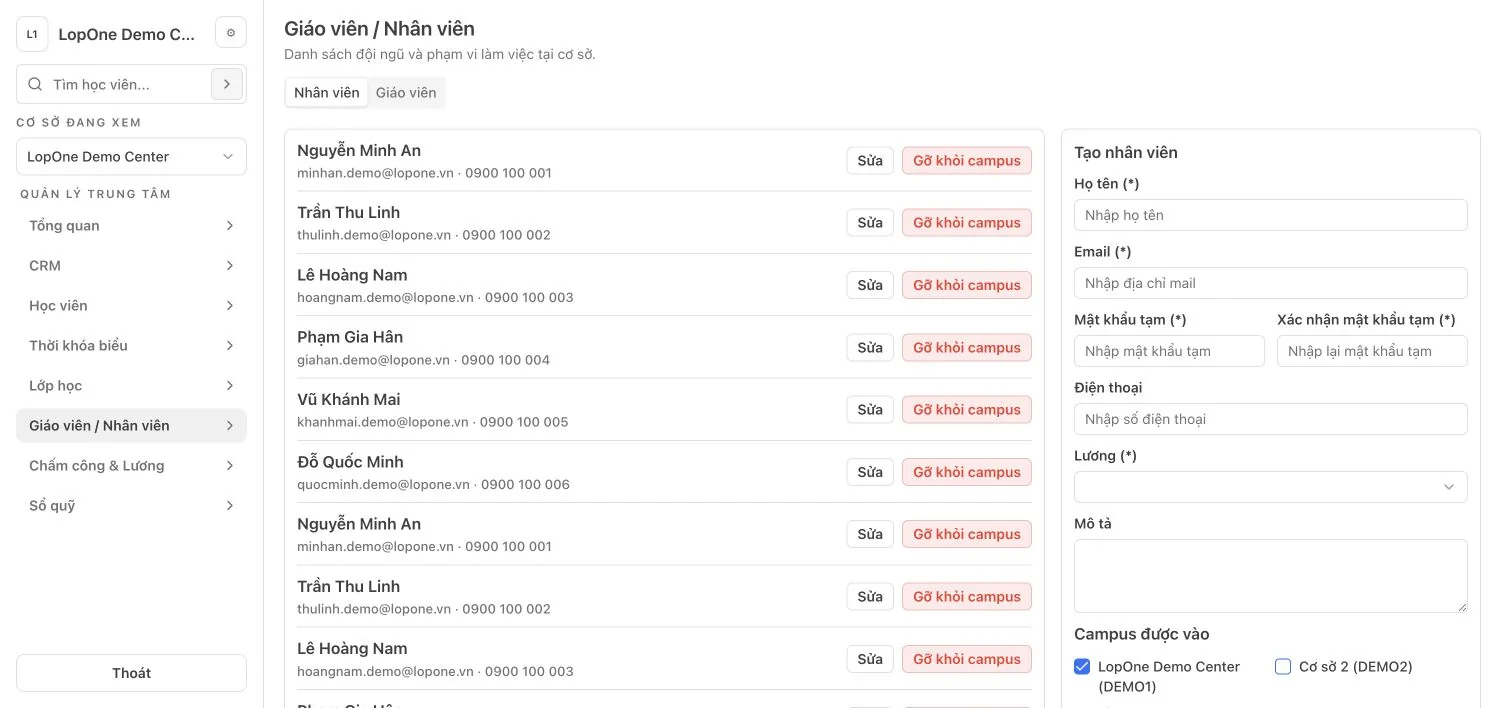
Vào Nhân sự, biểu mẫu Tạo nhân viên nằm ngay bên phải. Nhập Họ tên và Email đăng nhập của giáo viên, không phải email của bạn; đặt mật khẩu ít nhất 8 ký tự, khó đoán, ghi lại để đưa giáo viên. Chức vụ chọn Giáo viên; ở Quyền tích hai ô Giáo viên điểm danh và Giáo viên chấm công. Bấm Tạo nhân viên, rồi bấm Sao chép thông tin đăng nhập để gửi giáo viên. Vào Lớp học, ở dòng lớp bấm Sửa, chọn Giáo viên phụ trách, bấm Lưu lớp. Mức lương theo giờ bổ sung sau cũng được.
Xem video: Thêm giáo viên, cấp quyền điểm danh và chấm công, 1:31
Phân quyền cho người quản lý nhân sự
Điền thông tin người quản lý ở khung Tạo nhân viên: họ tên, email, mật khẩu, chức vụ, cơ sở được vào. Ở Quyền, tích đủ Quản lý nhân sự Xem, Tạo, Sửa, Xóa; Xóa là gỡ nhân viên khỏi cơ sở, không xóa tài khoản. Tích thêm việc họ phụ trách, ví dụ Quản lý lớp, Quản lý học viên, và hai quyền Giáo viên điểm danh, Giáo viên chấm công: quyền nào bạn cấp, họ mới cấp lại được cho nhân viên khác. Quản lý ngày nghỉ họ tự dùng được nhưng không cấp lại cho ai; Quản lý nhân sự cũng vậy. Bấm Tạo nhân viên, gửi link đăng nhập, email và mật khẩu. Họ đăng nhập trên máy của họ: menu chỉ mở những mục được phân quyền, mục khác bị mờ. Họ thêm giáo viên ở Nhân sự như bạn, nhưng mục Quyền chỉ có những quyền họ cấp lại được; danh sách của họ không có chính họ, chủ trung tâm và người quản lý nhân sự khác. Trong Thiết lập trung tâm họ chỉ có Ngày nghỉ; ưu đãi, loại lương, mẫu phiếu chỉ chủ trung tâm làm.
Xem video: Phân quyền cho người quản lý nhân sự tạo nhân viên, 1:56
Bật xác thực 2 lớp cho chủ trung tâm
Ở menu trái, mục Cài đặt, bấm Bảo mật tài khoản, rồi Bật xác thực 2 lớp. Trên điện thoại mở Google Authenticator, bấm dấu cộng, chọn Quét mã QR và quét mã trên màn hình; ứng dụng hiện dòng LopOne kèm mã 6 số. Nhập mã vào ô Mã 6 số, bấm Xác nhận, trạng thái chuyển sang Đang bật. Từ đó đăng nhập trên máy tính hay điện thoại đều hỏi mã; mã đổi mỗi 30 giây. Muốn tắt thì vào Bảo mật tài khoản, bấm Gỡ hai lần.
Xem video: Bật xác thực 2 lớp cho tài khoản chủ trung tâm, 1:03
Quy tắc và giới hạn
- Giáo viên chỉ nên có hai quyền Giáo viên điểm danh và Giáo viên chấm công; thêm quyền ở Màn hình quản lý là vào màn hình quản lý, mất màn hình giáo viên.
- Giáo viên mở link đăng nhập trên máy của họ. Máy đang đăng nhập tài khoản của bạn thì bấm Thoát trước.
- Phần mềm không ghi ai đã cấp quyền: với nhân viên thường cùng cơ sở, người quản lý nhân sự sửa hay thu hồi được mọi quyền mà chính họ đang có, kể cả quyền bạn đã cấp.
- Cấp Thu học phí hay Sổ quỹ cho người quản lý nhân sự thì họ cấp lại được cho người khác. Chỉ cấp quyền tiền khi thật cần.
- Người quản lý nhân sự chỉ quản lý nhân viên ở cơ sở họ được vào. Chức vụ chỉ để phân loại, không đổi quyền.
- Chỉ tài khoản chủ trung tâm có mục Bảo mật tài khoản. Mất điện thoại thì liên hệ LopOne để gỡ xác thực 2 lớp; LopOne đối chiếu email, hotline, địa chỉ đã điền ở Thông tin trung tâm.
- Nhân viên nghỉ việc thì bấm Gỡ khỏi cơ sở trong màn Nhân sự, người đó mất quyền ở cơ sở đó ngay; quay lại thì Bật lại tại cơ sở. Nhân viên tự xóa tài khoản trong ứng dụng LopOne trên điện thoại chỉ mất tài khoản đăng nhập, trung tâm vẫn giữ họ tên trong lịch sử điểm danh, chấm công, lương. Xem video: Xóa tài khoản LopOne trên ứng dụng iPhone, 1:06
Làm ngay trong LopOne
Gói Free 0đ tới 100 học viên đang học: xem giới hạn · Bảng giá.
Vẫn vướng? Gọi 0935 006 777, email support@lopone.com hoặc xem trang Hỗ trợ.