
CRM tuyển sinh cho trung tâm: lead, chăm sóc, xếp lớp
Ghi khách đang hỏi khóa học thành lead, giao nhân viên sale, ghi từng lần chăm sóc qua Facebook, Zalo, đặt lịch nhắc gọi lại, rồi chuyển sang Học viên chờ.
4 video hướng dẫn


Lead là người đang hỏi khóa học. Ghi lead vào CRM, giao cho nhân viên sale, mỗi lần nhắn tin hay gọi điện ghi một dòng chăm sóc, đặt lịch nhắc để không quên gọi lại. Khách muốn học thì bấm Học viên chờ rồi xếp lớp; cả đội thấy khách đã được chăm sóc tới đâu, không phải hỏi lại nhau.
Tạo lead mới
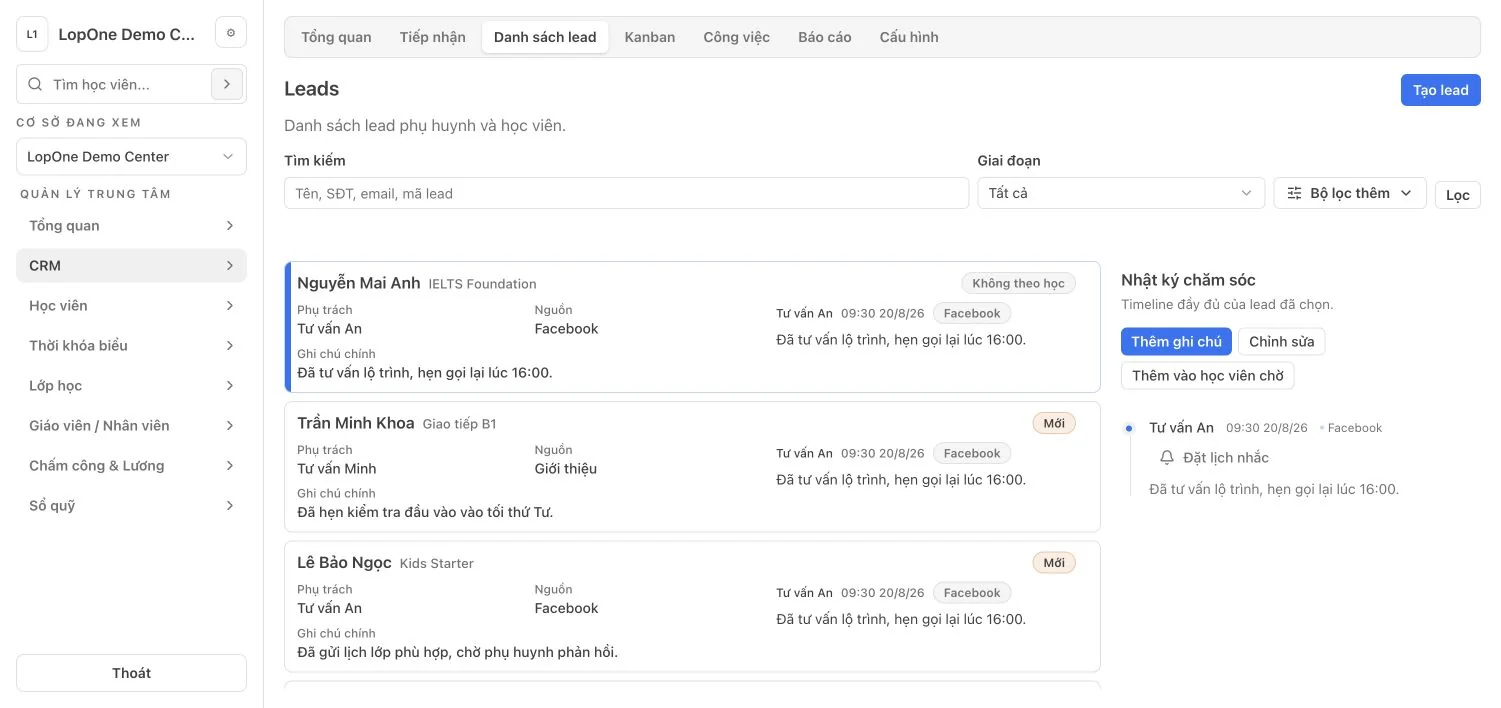
Vào CRM, bấm Tạo lead, nhập Tên học viên, Số điện thoại, chọn Nguồn, Chương trình quan tâm và Nhân viên phụ trách. Chưa chọn người phụ trách thì phần mềm chặn lại: người phụ trách phải có quyền Sale hoặc Quản lý sale, chủ trung tâm không tự nhận lead. Chưa có ai thì bấm Tạo mới cạnh ô này, sang Nhân sự bấm một nhân sự có sẵn, tích Sale và Quản lý sale, bấm Lưu nhân viên rồi Cấp quyền. Nguồn chưa có thì bấm Tạo mới cạnh ô Nguồn, thêm ở Cấu hình CRM, bấm Lưu nguồn. Ghi chú chính nên ghi khách đến từ đâu, hỏi gì, ví dụ Facebook, hỏi lớp tối thứ 2, 4, 6. Lead mới hiện trong Danh sách lead kèm người phụ trách và nguồn.
Xem video: Tạo lead mới trong CRM tuyển sinh, 1:25
Ghi từng lần chăm sóc
Ở Danh sách lead, bấm vào lead, bấm Sửa thông tin để sửa Ghi chú chính, bấm Lưu; ghi chú hiện ngay trên thẻ lead. Mỗi lần nhắn tin hay gọi điện, bấm Thêm chăm sóc, chọn Hình thức như Facebook, Zalo hay Gọi điện, ghi Nội dung ghi chú, bấm Lưu ghi chú. Nhật ký chăm sóc hiện đủ từng lần: ai ghi, lúc nào, qua kênh nào; sửa ghi chú chính cũng tự ghi một dòng. Ô Giai đoạn trong hộp chăm sóc đổi được giai đoạn của lead, ví dụ Đang chăm sóc, Học thử. Trên ứng dụng LopOne trên điện thoại, thẻ Tuyển sinh có lead, ghi chú chăm sóc và học viên chờ.
Xem video: Ghi lịch sử chăm sóc lead qua Facebook, Zalo, 0:53
Lịch nhắc và học thử
Khách hẹn học thử thì ở lần chăm sóc vừa ghi bấm Đặt lịch nhắc, chọn Ngày giờ nhắc, bấm Đặt lịch nhắc. Mọi lịch nhắc nằm ở tab Công việc: nội dung, lead nào, hạn lúc nào; bấm Mở lead để về đúng lead đó. Lịch nhắc giao cho nhân viên phụ trách lead, chủ trung tâm xem ở Việc của nhóm. Học thử xong, bấm Thêm chăm sóc, Hình thức chọn Gọi điện, Giai đoạn đổi sang Học thử, ghi kết quả, bấm Lưu ghi chú; thẻ lead đổi sang Học thử. Việc nhắc đã làm thì vào Công việc, bấm Xong.
Xem video: Đặt lịch nhắc gọi lại, ghi học thử, chuyển học viên chờ, 0:57
Chuyển sang Học viên chờ và xếp lớp
Khách muốn học thì bấm Học viên chờ, chọn Trình độ đầu vào, ghi chú lớp khách muốn, bấm Lưu học viên chờ; họ tên, số điện thoại và nhân viên tư vấn tự điền từ lead. Phần mềm mở trang Học viên chờ, học viên đã có mã, dòng có nguồn Từ CRM. Có lớp phù hợp thì bấm Xếp lớp: chọn Lớp học, hộp hiện lịch học của lớp; Ngày nhập học chỉ cho chọn ngày lớp có học; Xem trước học phí cho biết còn thiếu bao nhiêu. Bấm Xếp lớp, học viên có tên trong lớp với Ngày bắt đầu là ngày nhập học, học phí thu bằng nút Thu học phí ở dòng học viên. Khách chưa chốt lớp thì bấm Ghi cọc để giữ chỗ.
Xem video: Xếp học viên chờ vào lớp, chọn ngày nhập học, 1:03
Quy tắc và giới hạn
- Chủ trung tâm có sẵn quyền tạo lead; người phụ trách cần quyền Sale hoặc Quản lý sale ở đúng cơ sở.
- Chưa có nhân sự nào thì tạo nhân viên trước; chưa có chương trình học thì tạo ở Thiết lập trung tâm trước.
- Sửa ghi chú chính cũng tự ghi một dòng vào nhật ký, nên ai đổi gì, lúc nào đều xem lại được.
- Mỗi lần chăm sóc có nút Đặt lịch nhắc; lịch nhắc giao cho nhân viên phụ trách lead.
- Hộp Học viên chờ tự điền từ lead. Sửa Học phí hoặc Số ca trong hộp Xếp lớp thì phải ghi Ghi chú xếp lớp.
- Xếp lớp chưa thu tiền: cột Học phí của học viên hiện Chưa thu cho tới khi thu học phí.
Làm ngay trong LopOne
Gói Free 0đ tới 100 học viên đang học: xem giới hạn · Bảng giá.
Vẫn vướng? Gọi 0935 006 777, email support@lopone.com hoặc xem trang Hỗ trợ.